Logg inn i Panopto
Gå til UiOs Panopto-side og klikk på «Logg inn i Panopto».
Panopto: Opptak, opplasting og avspilling av undervisningsvideo - Universitetet i Oslo (uio.no)
Opprett en webcast
Klikk på «Create» og velg «Webcast» fra nedtrekksmenyen.

Gi webcasten et navn
- Gi webcasten et navn og en beskrivelse, og kontroller at den ligger i riktig mappe.
- For undervisningsvideoer, se webcast-guiden for undervisningsvideoer som er lenket til over.
- Klikk på «Create».

Endre delingsinnstillinger
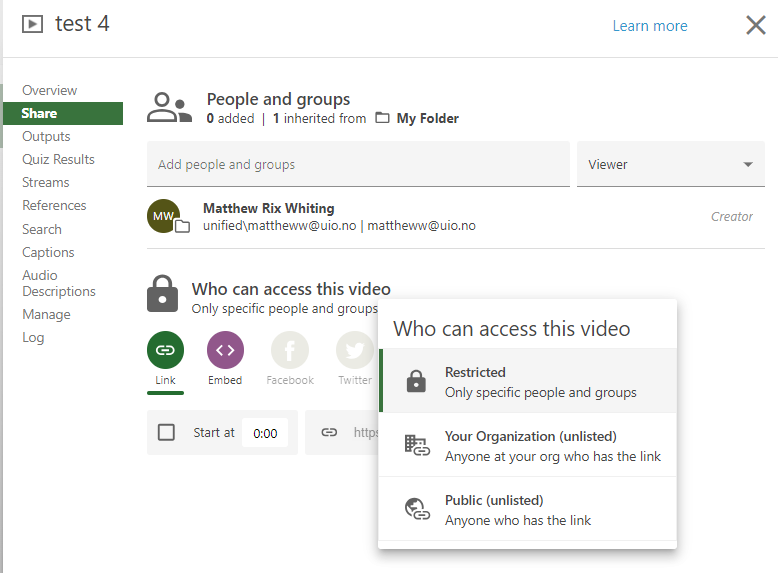
Som standard er tilgangen til webcasten begrenset. Velg «Share» og endre tilgangsinnstillingen til «Your organization» eller «Public», avhengig av hvem som skal se sendingen.
Kopiere webcast-lenken
- Du ser nå oversikten over webcasten du har opprettet.
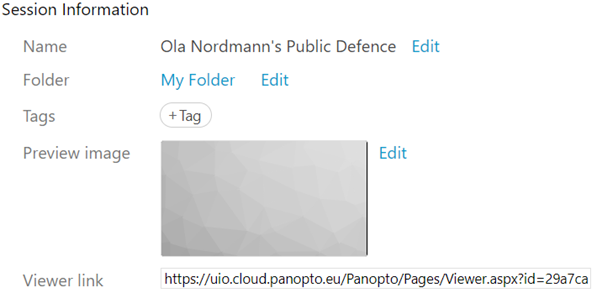
- Kopier «Viewer»-lenken og del den på nettsider, i e-poster eller i annen kommunikasjon.
Legg til forhåndsvisningsbilde
Du kan laste opp et forhåndsvisningsbilde. Dette bildet vises til seere før webcasten starter.

Opptak av webcast
En webcast er også et vanlig Panopto-opptak som kan publiseres etter arrangementet.
Opptaket bør tekstes før publisering. Samtidig teksting er ikke mulig.
Starte webcasten
Logg inn på maskinen i auditoriet i god tid før arrangementet starter. Sett gjerne av opptil 30 minutter til forberedelser.
Åpne Panopto-programmet og logg inn med brukeren som opprettet webcasten, eller en bruker som webcasten er delt med.
På høyre side av Panopto-vinduet finner du «Join Session». Klikk på denne og velg riktig planlagte webcast.
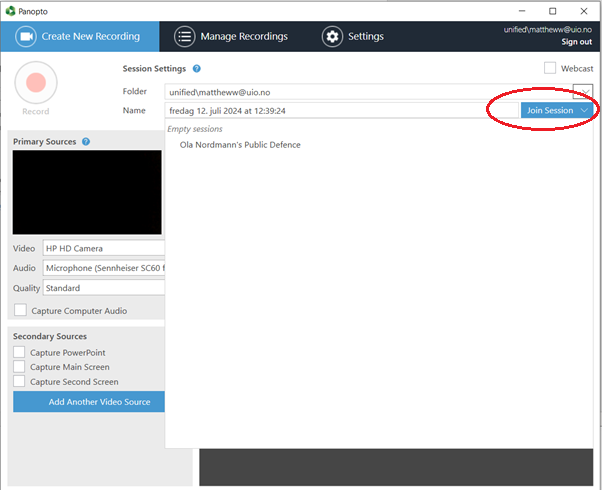
Sjekk at kameraer, mikrofoner og presentasjoner er riktig koblet til Panopto.
Klikk deretter på opptaksknappen for å starte sendingen.
Bonus: Del eierskap av en webcast
Hvis eieren av webcasten ikke er til stede, kan ikke sendingen startes. Det er derfor mulig å dele eierskap slik at en annen bruker kan starte webcasten.
Steg 1
Alle Panopto-brukere har en egen mappe («My Folder»). Som standard lagres nye Panopto-opptak i denne mappen.
For å gi andre tilgang til webcasten, må du dele mappen der webcasten er opprettet. Opprett derfor en ny mappe i «My Folder» og gi kollegaer tilgang til denne.
Klikk på «Add folder» og gi mappen et navn, for eksempel «webcaster».
Steg 2
Åpne mappen du opprettet, klikk på de tre prikkene øverst til høyre og velg «Share».
Der det står «Inherited from My Folder», klikk på «Change» og velg «Stop inheriting».
Steg 3
Skriv inn navnet eller brukernavnet til kollegaen du vil gi tilgang til.
Brukeren vises bare dersom vedkommende har logget inn i Panopto minst én gang tidligere.
Velg brukeren og klikk «Save». Kollegaen har nå tilgang til webcast-mappen.
Bonus: Åpne en webcast som er delt med deg
1. Åpne Panopto
Den som opprettet webcasten må dele mappen med deg først.
Åpne deretter Panopto-programmet på maskinen din.
2. Åpne Folder
Klikk på «Folder» øverst i Panopto-vinduet. Her ser du kategoriene «Quick Access» og «All folders».

3. Naviger til Users Private
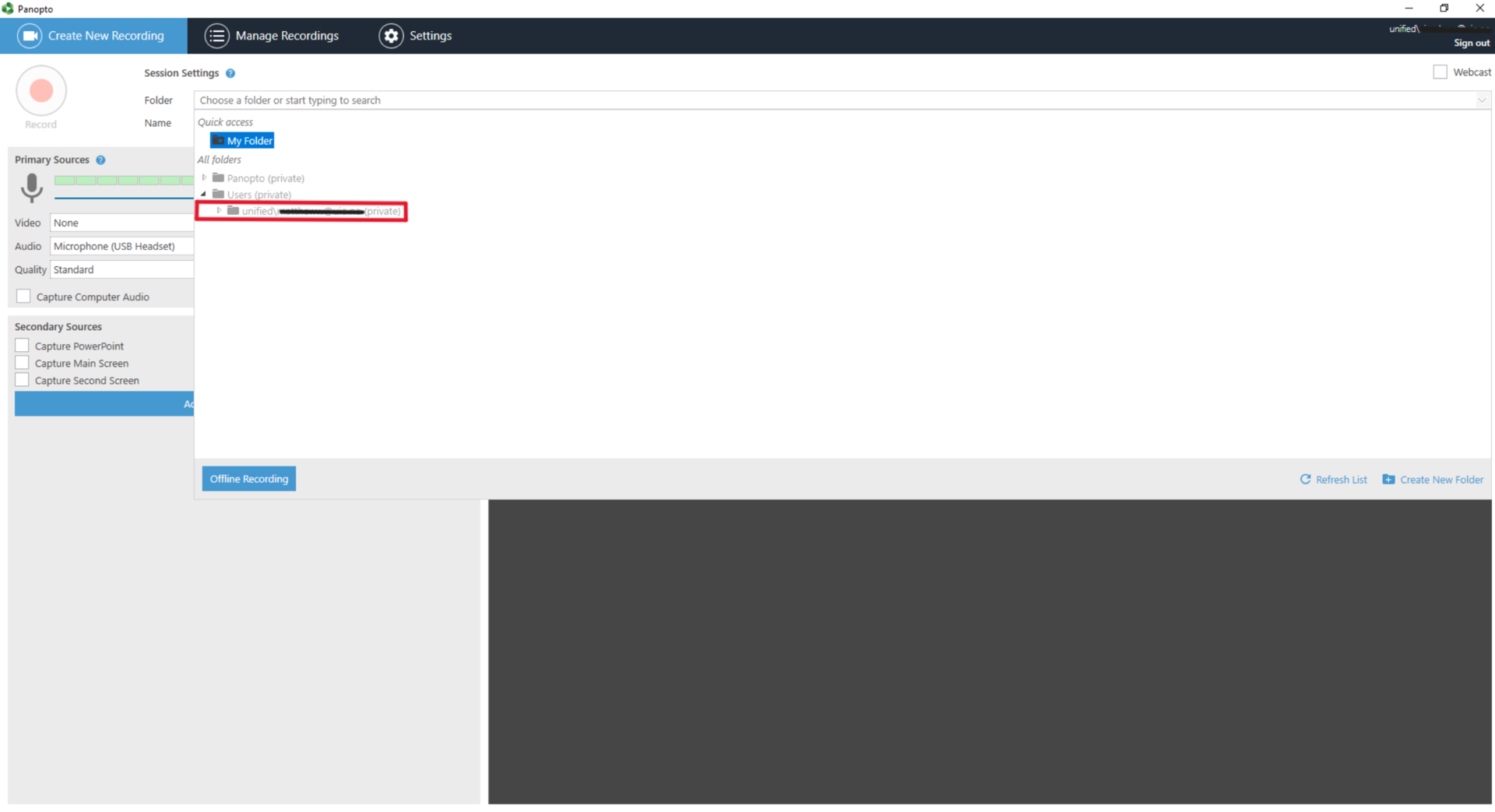
Under «All folders», klikk på pilen til venstre eller dobbeltklikk på mappen «Users Private».

4. Finn mappen til personen som delte den
Dobbeltklikk på mappen som tilhører personen som delte webcasten. Mappen vil ha et navn som ligner på «unified\username@uio.no (private)».
5. Finn delt mappe
Den delte mappen vil være synlig og markert i listen.

6. Åpne mappen
Dobbeltklikk på mappen. Navnet på mappen vises nå i «Folder»-feltet.

7. Bli med i webcast
Klikk på «Join session» øverst til høyre og velg webcasten som er delt med deg.

Når du ser riktig mappe og navnet på webcasten, er du klar til å starte sendingen.
