Legg til Panopto i emnerommet i Canvas
Panopto skal automatisk være aktivert og vises i emnenavigeringen. Hvis det ikke vises i navigeringen på venstre side, følg disse trinnene for å legge det til i emnet. Du må ha status som emneansvarlig eller tilsvarende for å gjøre dette.
- Hvis alternativet for Panopto ikke vises i navigeringen på venstre side av kurset ditt, velg Innstillinger (Fig. 1).

Fig. 1
- Velg fanen Navigering, og sjekk om Panopto befinner seg under "Drag items here to hide them from students", og er avskjedet. Hvis det er tilfelle, dra og slipp det opp i kurset navigering og velg Lagre. (Fig 2)

Fig. 2
3. Panopto Video vil nå vises i navigeringen på venstre side av emnet ditt

Fig 3
Opprett et nytt opptak
1. I Panopto Video-vinduet i Canvas velger du "Create"

Fig 4
4. I de fleste tilfeller vil du bruke en UiO-pc og velge "Panopto for Windows" og deretter "Open Panopto" i det nye vinduet som åpnes. Det finnes alternativer for å ta opp direkte i en nettleser og opptak på en Mac.


Fig 5 og 6
5. Panopto-applikasjonen som er installert på datamaskinen, åpnes nå (se figur 3)

Fig 7
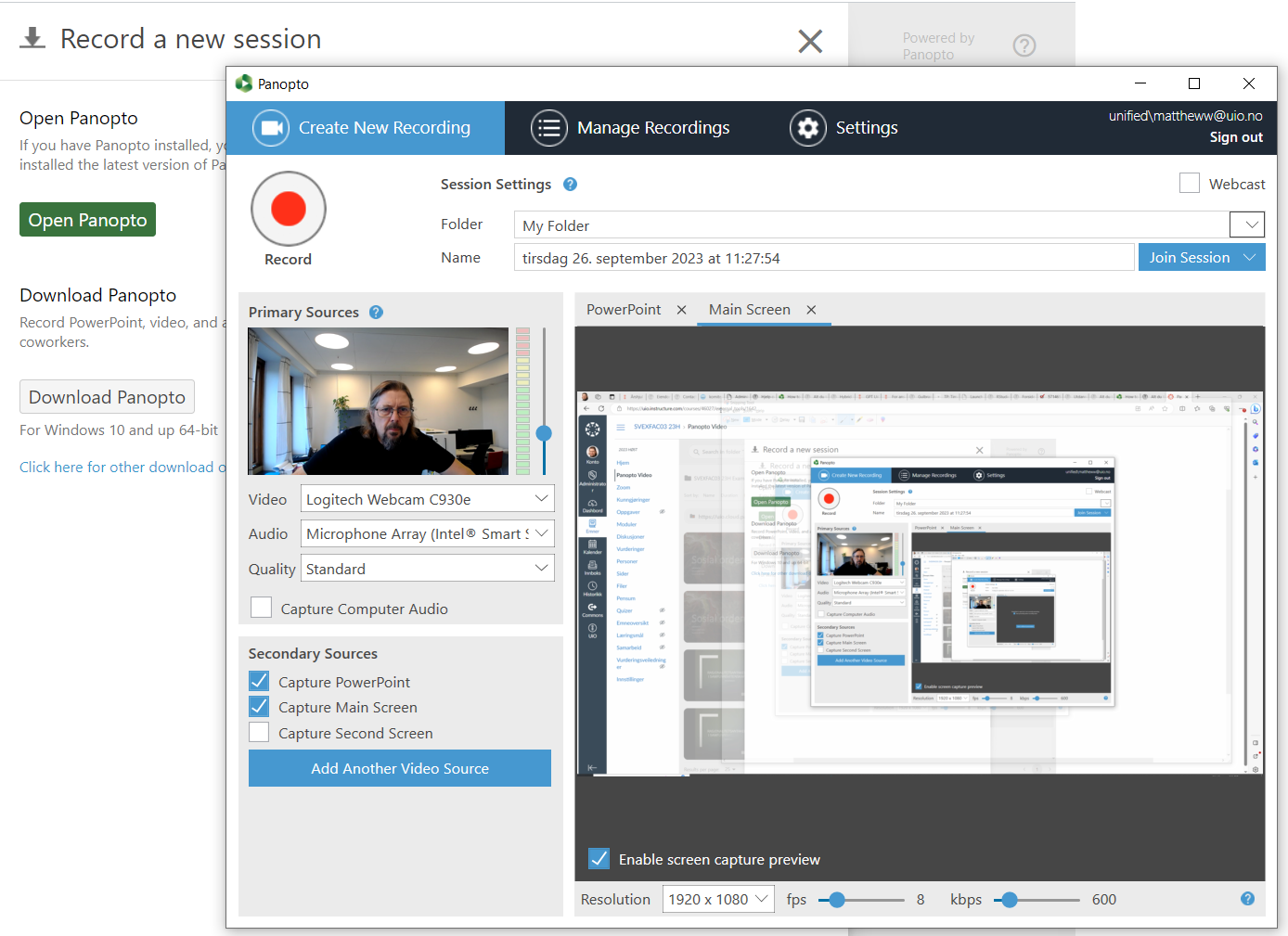
Velg video-, lyd- og sekundær-kildene
- Gi opptaket ditt et navn. Øverst i opptaket kan du sette et navn på forelesningen din der det står "Name". Bruk gjerne overskriften på presenstasjonen din som navn.
- Velg kildene dine under "Primary Sources" skjermen.
- Video: Velg kameraet ditt (eller ingen). Hvis du velger dokumentkamera, øk kvalitetsnivået til "High" eller høyere for å ta opp med tilstrekkelig oppløsning.
- Lyd: Velg mikrofonen din og sjekk volumnivået i volummåleren.
- Sekundære kilder: Hvis du har en PowerPoint-presentasjon åpen, vil Panopto automatisk integrere den og åpne den når du starter opptaket, hvis du har valgt PowerPoint-alternativet. Hovedskjermen, dvs. datamaskinens skjerm, kan også velges hvis du har til hensikt å bruke flere applikasjoner under opptaket.

Fig 8
- Du er klar til å begynne å spille inn.
Ta opp forelesningen din
- Trykk på den røde opptaksknappen øverst i venstre hjørnet for å starte opptaket (Powerpointpresentasjonen din vil starte automatisk og du er klar til å begynne å undervise).

Fig 9 - Det anbefales å ta opp forelesningen din i to økter. Bruk navn på de to øktene som gjenspeiler at det er to deler av en forelesning. For eksempel forelesning_del1 og forelesning_del2.
- For å avslutte opptaket etter del 1 trykker du på stop knappen øverst i venstre hjørnet av Panopto. Etter pausen kan du starte et nytt opptak med de samme innstillingene.

Fig 10 - Panopto laster opp opptaket mens du tar det opp, og opplastningen skal være fullført innen ett eller to minutter etter at forelesningen er ferdig.
- Opptaket vil være tilgjengelig i Canvas for studenter etter kort tid, med mindre du har valgt manuell publisering. Se How to Publish Videos Using the Availability Workflow (panopto.com)
Teksting av opptaket
Automatisk teksting (Captions) av videoer har blitt mye bedre de siste to årene både på engelsk og norsk, og det kan være greit å publisere videoer med automatisk generert tekst som ikke er rettet opp manuelt i etterkant:
Men det finnes flere måter å gjøre teksting bra:
- Den første måten er å bruke den automatiske teksting i Panopto. UiOs veldig bra autotekst tjeneste er tilgjengelige i Panopto og kan være valgt i Canvas (se fig 1.)
- Man kan skrive teksting manuelt ved å velge å redigere videoen. Se How to Manually Caption Sessions in the Editor
- Den tredje måten er å bruke UiOs egen Autotekst (uio.no) tjeneste. Dette gir det samme resultat som å velge den samme tjenesten direkte fra Canvas.
- Last ned lyden fra Panopto opptaket som en mp4 fil - How to Download Video or Audio Streams as MP4s (panopto.com) (se punkt 2. på nettsiden)
- Last lydfilen opp i Autotekst (uio.no) og generer teksten. Evt. se veiledningen Lag tekst fra lyd- og videofil i Autotekst - Universitetet i Oslo (uio.no) Velg helst .srt, eller .vtt fil format.
- Du kan nå laste tekstfilen opp i Panopto - How to Upload a Caption File for a Video (panopto.com)
- Rett opp feil i teksting - How to Edit or Delete Captions (panopto.com)

Fig 1.
Enkel redigering av et opptak
Om du vil at en del av opptaket ikke skal være med (for eksempel, noe med student deltagelse) kan du enkelt klippe den delen borte. Det er best å gjøre dette før teksting av opptaket. Se How to Trim a Video in the Editor (panopto.com)