Kamera
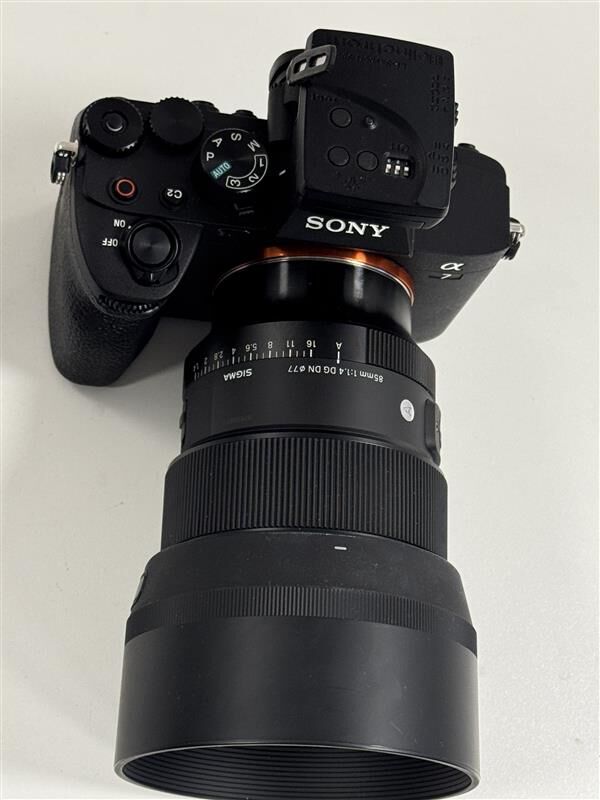
Dette er kameraet:
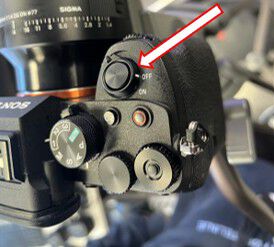
Slå på kamera
Skru på kameraet ved å vri bryteren til ON.
 |  |
Sjekk stativet
Sjekk at stativet står i vater. Under hodefestet er det en liten vaterboble.
Juster beina eller skruen under stativhodet slik at boblen er innenfor den røde sirkelen. Når boblen er innenfor sirkelen, står stativet i vater.

Montere kamera på stativ
Ta av lokket på toppen av stativet ved å trekke den svarte spaken til venstre.
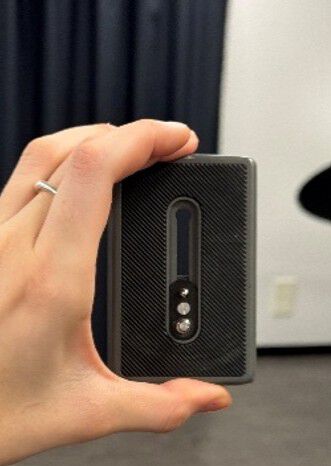
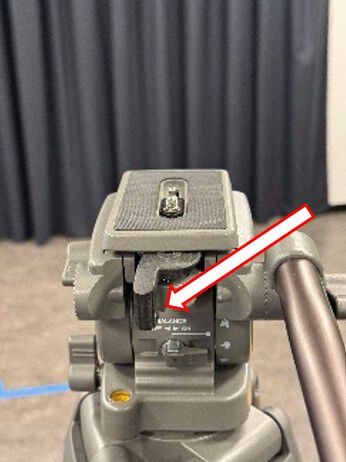
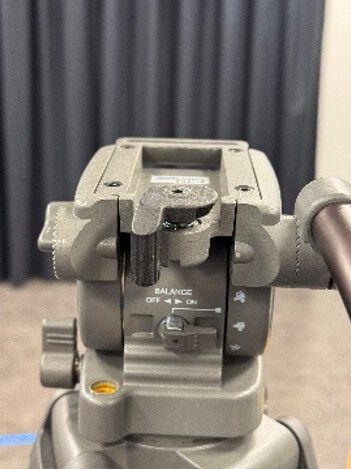
Fest lokket til kameraet ved å vri til det sitter stramt.
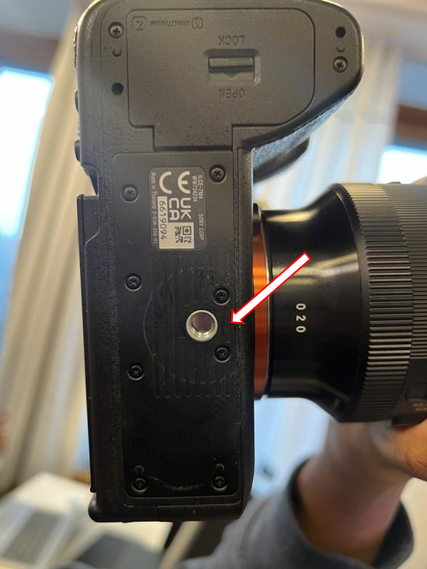

- Trykk deretter lokket (med kameraet montert) ned mot stativet til du hører et klikk, da er det låst på plass.
Justere kameravinkel
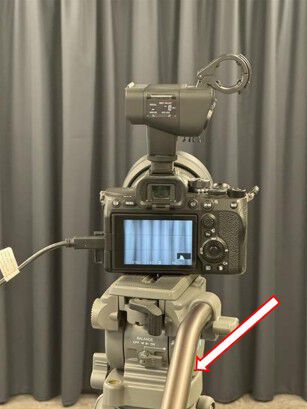
Juster kameravinkelen med de to stativlåsene på venstre side av stativet:
- Nederste lås: horisontal bevegelse
- Øverste lås: vertikal bevegelse

Beveg kameraet med spaken og lås når ønsket vinkel er oppnådd.
Koble kamera til PC
Før du kobler kabelen til PC, trykk MENY-knappen øverst til venstre på kameraet → nederste valg (gul boks med koffert) → nr. 10 USB → USB Connection Mode → velg USB Streaming. På kameraets skjerm skal det nå stå «USB Streaming: Standby».
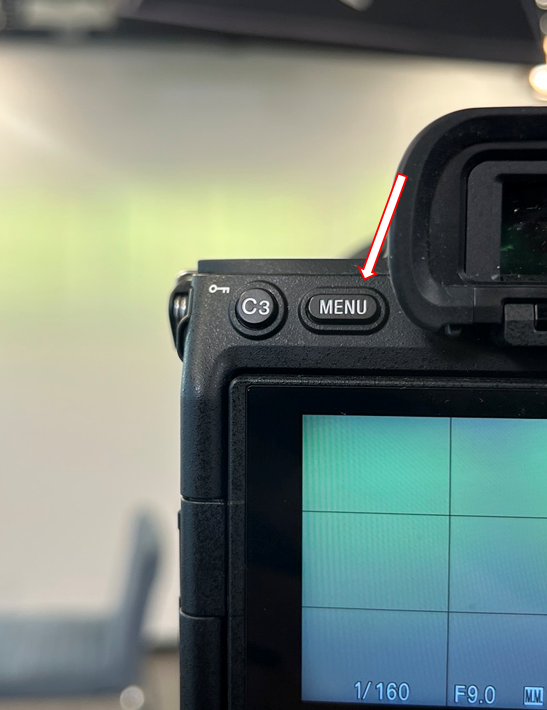
Viktig: Ikke rediger andre kamerainnstillinger.
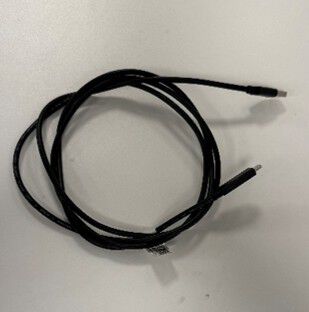
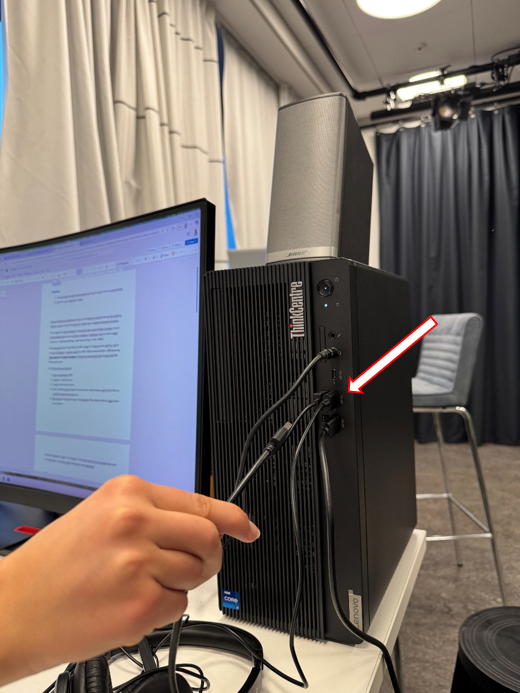
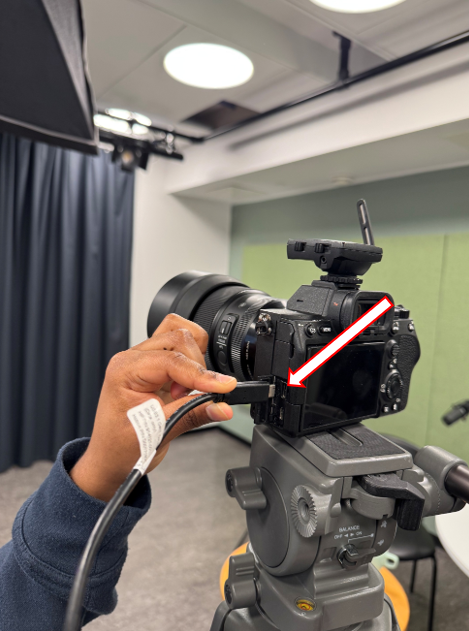
Koble USB-A til PC og USB-C til kamera (bruk kabel merket med teip).
 |  |  |
Mikrofon
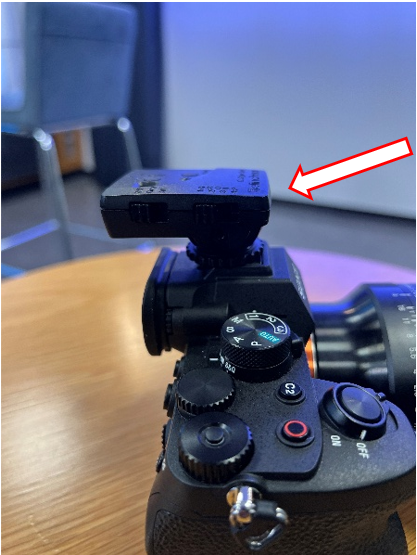
Fjern Elinchrom-enheten fra toppen av kameraet
- Elinchrom-enheten er festet på toppen av kameraet.
- Løsne festeskruen, og trekk enheten forsiktig ut.
 |  |
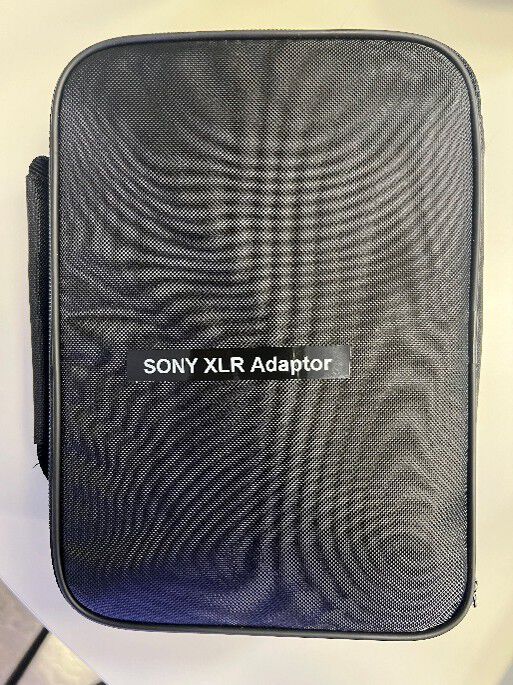
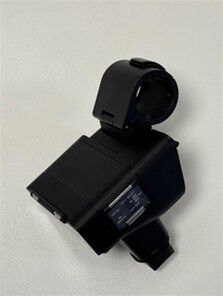
Monter SONY XLR-adapter
- Skyv adapteren inn i plassen der Elinchrom-enheten sto.
- Adapteren ligger i den svarte SONY-toalettmappen.
 |  |  |
Klargjør mikrofoner
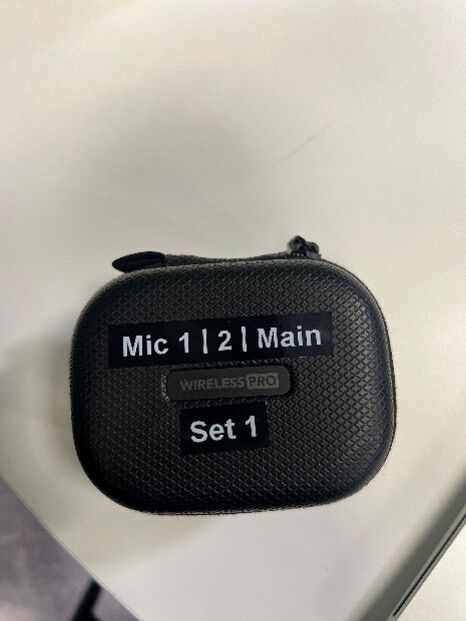
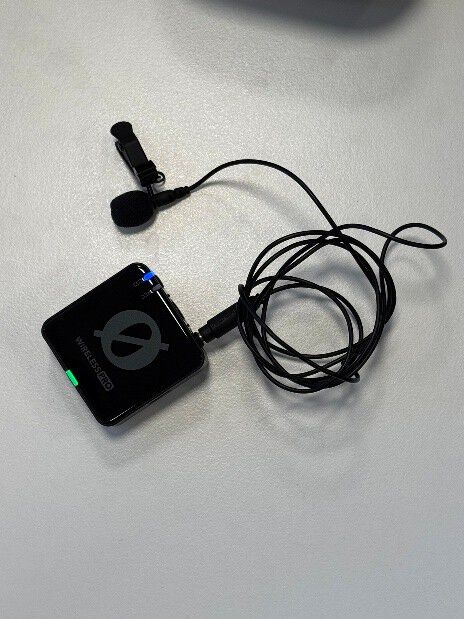
- Ta ut extenderne/forlengerne (ligger i posene merket Mics Set 1) og koble dem til mikrofonene som tilhører Set 1.
 |  |  |
Opptak av lyd
- For å ta opp lyd fra mikrofonene: trykk på den runde svarte knappen. Da vil «Rec»-lampen lyse rødt.
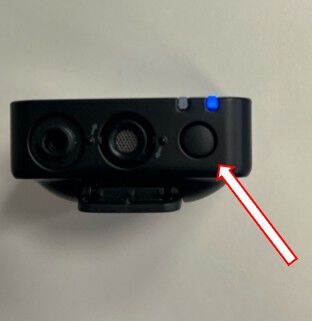 | 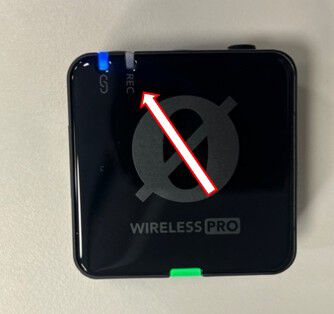 |
Koble hovedmikrofon
Mikrofonen med skjerm er «hovedmikrofonen».
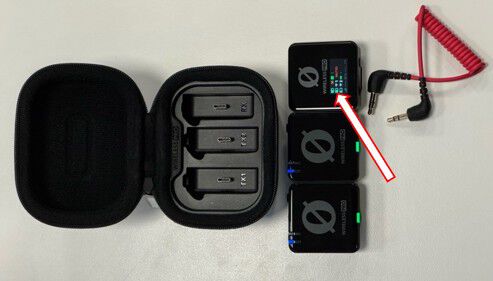
På høyre side av SONY XLR-adapteren: ta av lokket over «INPUT 3» og koble inn den røde kabelen.

- Den røde kabelen skal også kobles til hovedmikrofonen.
Sjekk lydnivå
- Snakk i mikrofonene og se at de grønne nivåstolpene på hovedmikrofonens skjerm beveger seg.

Innstillinger på XLR-adapter
På SONY XLR-adapteren: under «INPUT SELECT», velg «INPUT 3».
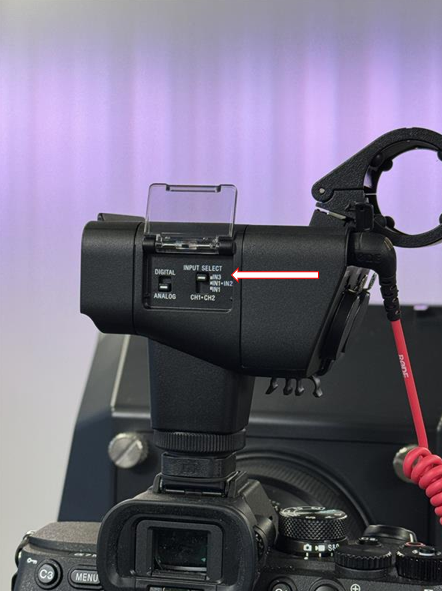
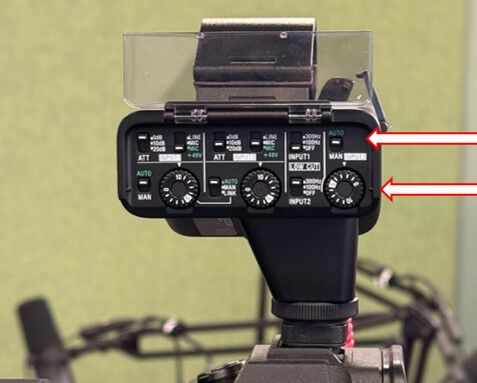
- På venstre side av SONY XLR-adapteren: sett bryteren over «INPUT 3» til «AUTO».
- Hvis du vil justere lydnivå manuelt, vri på justeringshjulet.
Teleprompter
Dette er teleprompteren:
 |  |
Forbered kamera
Skru zoomobjektivet forsiktig av kameraet.


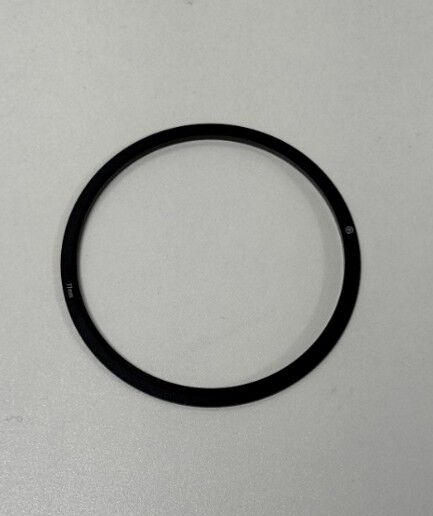
Press 77 mm-ringen godt fast rundt kameralinsa.

Monter teleprompter
Tre teleprompteren forsiktig over kameraet.

Viktig: Teleprompteren sitter ikke veldig godt fast. Ta den av ved større justeringer av stativ eller kamera.
OBS Studio – opptak på PC
Denne delen gjelder kun innstillinger i OBS Studio på PC, etter at kamera og mikrofon er koblet til og slått på.
OBS Studio brukes til å ta opptak. Følg denne veiledningen for å legge til kamera og mikrofon.
1. Start OBS Studio-appen på PC-en.
2. Kontroller at kameraets skjerm viser: USB Streaming: Output (tidligere sto det «USB Streaming: Standby»).
Legge til kamera
- I nederste venstre hjørne, under Sources, trykk på +.
- Velg Video Capture Device.
- Trykk OK.
- I menyen som åpnes, endre Device fra Elgato Virtual Camera til ILCE-7M4.
- Trykk OK.
Legge til mikrofon
- Under Sources, trykk på + igjen.
- Velg Audio Input Capture.
- Trykk OK.
Justere lyd
- Finn Lyd-mikser (audio mixer) nederst i OBS.
- Snakk i mikrofonen og se på lydindikatoren.
- Grønt og gult er ideelt; unngå rødt (for høyt).
- Juster volumet ved å dra lydslideren til ønsket nivå.
Ta opptak
- Under Controls, trykk Start Recording for å begynne opptak. Trykk Stop Recording når du er ferdig.
- Videofilen lagres automatisk i mappen Videos i File Explorer.
Teleprompter – programvare på PC (Elgato Camera Hub)
Teleprompter er et hjelpemiddel som gjør det mulig for den som blir filmet å se rett inn i kameraet mens de leser opp manus.
Dette er programvaren som styrer teksten i teleprompteren. Den brukes på PC og påvirker ikke selve kamerautstyret.
- Start Elgato Camera Hub-appen på PC-en.
- Legg til ønsket manus i høyre side.
- Trykk på play-knappen for å starte teksten.
- Juster tekststørrelse og hastighet.
- På venstre side under Appearance → Font Size endrer du skriftstørrelse.
- Under Scrolling → Scroll Speed justerer du hastigheten.