Videoopptak TSD
Innlogging
- Start TSD Media Capture ved å bruke på snarveien på desktopen merket «TSD Media Capture PSI»
- Logg inn med ditt TSD-brukernavn, passord og engangskode
Start videoopptak
- Sjekk at du har korrekt kamerabilde i vinduet på venstreside
- Sjekk at du har aktivitet på lydmåleren
- Legg inn ønsket filnavn i feltet Label (*unngå bruk av særnorske/spesial tegn)
- Start opptaket med Start, og avslutt alltid opptaket med Stop
-
Bruk av kamera og mikrofon til opptak
OBS: man må ikke endre kameras posisjon manuelt med kraft, da dette vil medføre skader på kamera.
All styring av kamera skal gjøres ved bruk av kontrollpanelet på mikrofonpoden.
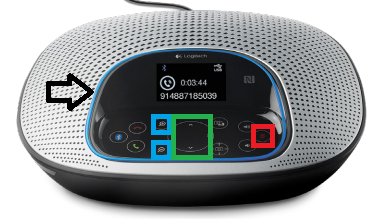
- Zoom in/ut gjøres med knappene merket blått
- Kamerabilde styres med knappene merket grønt
- Mute/unmute styres med knappen merket rødt
-
Fargen som vises på mikrofonen•Blå ring betyr at mikrofonen tar i mot lyd•Rød ring betyr at lyden er mutet•Ingen farge betyr at mikrofonen står i standby
Bruk av TV/monitor og fjernkontroll
Benytt fjernkontroll for styring av TV/monitor.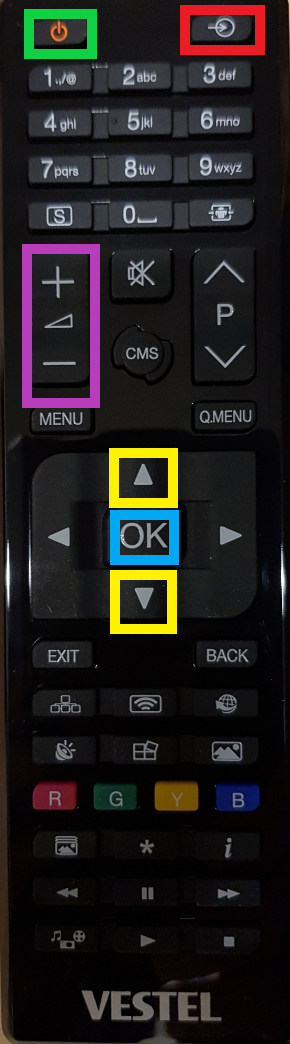
- For å slå av og på TV/monitor bruk knappen merket med grønn firkant
- For å stille volum opp og ned bruk knappen merket med lilla firkant
- For å velge visning av input-kilde trykk først knappen merket med rød firkant, bla så i listen som kommer opp med knappene merket med gul firkant. Bekreft til slutt ønsket valg med knappen merket med blå firkant
- Valgene for input-kilde er:
- DP for visning av skjermbilde til datamaskinen
- HDMI for visning av live-bilde fra tilstøtende terapirom
Innlogging på TSD
- Start programmet Omnissa Horizon Client på maskinen.
- Ved førstegangsinnlogging trykk på «Add Server» og legg inn adressen view.tsd.usit.no
- Start innlogging ved å trykke på ikonet merket view.tsd.usit.no
- Logg inn med TSD-brukernavn, engangskode og passord
- Trykk på ikonet p76-win03-pool for å starte desktopen
Avspilling/visning av video fra TSD
- Logg inn på TSD-område p76 med ditt personlige TSD-brukernavn, passord og engangskode.
- Start desktopen merket p76-win03-pool.
- Bruk snarveien merket p76-data på skrivebordet(alternativt N:), og gå til mappen durable.
- Gå til mappen med ditt TSD-brukernavn. Her vil du finne alle videoopptakene knyttet til din TSD-bruker.
- Spill av ønsket video ved å dobbeltklikke på videofilen.
- Videoene er merket med dato for når videoopptaket var gjort.
Bruk av dokumenter til staff ved internklinikken
Opprettelse/redigering av dokumenter til staff
Opprett/rediger dokumentene til staff i samme mappe hvor videoopptakene ligger, dvs deres egen brukermappe \\ess01\p76\data\durable\p76-xxx (hvor p76-xxx byttes ut med deres egent TSD-brukernavn).
Alternativt kan dere bruke snarveien p76-data på skrivebordet, navigere til mappen durable så videre til mappen med deres TSD-brukernavn.
Filnavn
Navngi gjerne dokumentet på formen p76-xxx_staff (hvor p76-xxx byttes ut med deres egent TSD-brukernavn). Dette for lettere å kunne gjenkjenne eier av dokumentet, og innhold.
Bruk av dokumentene digitalt i staff
Dere kan vise dokumenter direkte fra TSD-området p76 på staff, enten via fastmontert pc i rommet eller via deres egen laptop. Dere kan ikke vise video av terapi på staff.
Hvis dere er flere som skal benytte eller trenger tilgang til samme dokument, må dokumentet først kopieres over til mappen \\ess01\p76\data\durable\Staff . Denne mappen er åpen for alle brukerne av TSD-området p76.
Opprydding av dokumenter etter staff
Fordi mappe \\ess01\p76\data\durable\Staff er tilgjengelig for alle brukerne av TSD-området p76, må dokumenter fjernes fra denne mappen etter bruk.
Slett alle dokumenter du selv har kopiert over til \\ess01\p76\data\durable\Staff mappen (OBS: IKKE rør andres filer), evt flytt dine egne filer tilbake til deres egen brukermappe (p76-xxx).
Bruk av Psykbase online
Oppstart Psykbase
- Logg inn på siden system.psykbase.no
- Velg "BankID"
- Logg inn med BankID eller BankID på Mobil
- Klikk på Psykbase Online for å åpne programmet
Ved feil eller mangler, kontakt IT-hjelp på telefon 22 84 00 04 eller epost it-support@uio.no.